
Votre site WordPress cumule des milliers d’impressions dans Google, mais personne ne clique dessus. Résultat : un trafic stagnant, des prospects perdus, et un site qui ne reflète plus votre vrai niveau d’expertise. La refonte site WordPress est souvent la seule solution pour briser ce plafond — à condition de ne pas improviser. Ce guide vous déroule les 10 étapes concrètes appliquées sur les 150+ projets de refonte accompagnés depuis 2013 : de l’audit initial jusqu’au monitoring post-lancement, sans perdre un seul point de référencement. Que vous souhaitiez confier la refonte à un expert ou la piloter vous-même, vous trouverez ici les méthodes, les outils et les erreurs à éviter absolument.
Vous avez un projet de refonte ? Obtenez un audit WordPress gratuit de votre site actuel avant de vous lancer.
1. Avant de commencer : Préparation & Audit
C’est l’étape que 80 % des propriétaires de sites sautent — et celle qui explique la majorité des refontes ratées. Avant de toucher une seule ligne de code ou d’installer un nouveau thème WordPress, vous devez avoir une photographie précise de l’existant.
Sauvegarder votre site
La première action, sans exception : une sauvegarde complète de votre site WordPress actuel, incluant la base de données, les fichiers wp-content et le fichier wp-config.php. Utilisez UpdraftPlus ou BackWPup, et stockez la sauvegarde hors du serveur (Google Drive, Amazon S3, Infomaniak kDrive). Une sauvegarde laissée sur le même hébergeur que le site ne vous protège de rien en cas de défaillance serveur.
Commande WP-CLI pour exporter la base : wp db export backup-avant-refonte.sql
Analyser l’état actuel
Avant de planifier le nouveau site, vous devez savoir ce qui fonctionne et ce qui ne fonctionne pas dans l’ancien. Plusieurs dimensions à analyser :
- Performances techniques : Score PageSpeed Insights (mobile et desktop), Core Web Vitals (LCP, FID, CLS), temps de chargement via GTmetrix.
- SEO existant : Export complet des URLs via Screaming Frog, positions actuelles dans Google Search Console, pages les plus visitées dans Google Analytics.
- Expérience utilisateur : Taux de rebond par page, entonnoir de conversion, heatmaps avec Microsoft Clarity ou Hotjar.
- Inventaire des contenus : Quelles pages garder, lesquelles fusionner, lesquelles supprimer ?
Notez précisément chaque URL qui génère du trafic ou des positions Google : vous devrez les traiter en priorité lors de la gestion des redirections.
Définir vos objectifs
Une refonte sans objectifs SMART, c’est un chantier sans plan d’architecte. Définissez des objectifs mesurables : passer le score PageSpeed mobile au-dessus de 80, diviser le taux de rebond de 68 % à 45 %, doubler le nombre de demandes de devis par mois. Ces chiffres vous serviront de référence pour valider le succès de la refonte, et ils guideront chaque décision de design et de développement.
2. Planification de la Refonte
La planification est le seul moyen de respecter les délais et le budget. C’est aussi ce qui sépare un projet de refonte professionnel d’un bricolage qui s’étire sur six mois.
Créer une arborescence SEO-friendly
L’arborescence de votre nouveau site doit être pensée simultanément pour l’utilisateur et pour Google. Organisez vos pages en silos thématiques cohérents : une page-pilier par service ou thématique, des sous-pages de contenus qui lui renvoient des liens internes. Outils recommandés : Octopus.do ou GlooMaps pour cartographier visuellement la structure. Validez que chaque URL cible un mot-clé distinct, sans cannibalisation entre pages.
Concevoir les wireframes
Avant de choisir un thème ou un constructeur, dessinez la structure visuelle de chaque page clé (accueil, page service, page contact, page article de blog). Un wireframe n’est pas une maquette graphique : c’est un plan fonctionnel qui localise les blocs d’information, les CTA, les formulaires. Figma (gratuit) ou même des croquis papier suffisent à cette étape. L’objectif est de valider la logique de navigation avant d’investir du temps en développement.
Établir un cahier des charges
Le cahier des charges est le contrat que vous passez avec vous-même (ou avec votre prestataire). Il doit documenter : les fonctionnalités attendues, les extensions WordPress à utiliser, les contraintes d’hébergement, les délais et jalons du projet, le budget alloué, et les critères de recette (comment vous saurez que la refonte est réussie). Sans cahier des charges, chaque modification en cours de projet devient une source de conflit ou de dérive budgétaire.
3. Choisir la Méthode de Refonte
Il existe trois approches principales pour réaliser techniquement votre refonte WordPress. Le choix dépend de vos compétences, de votre hébergeur et du niveau de risque acceptable.
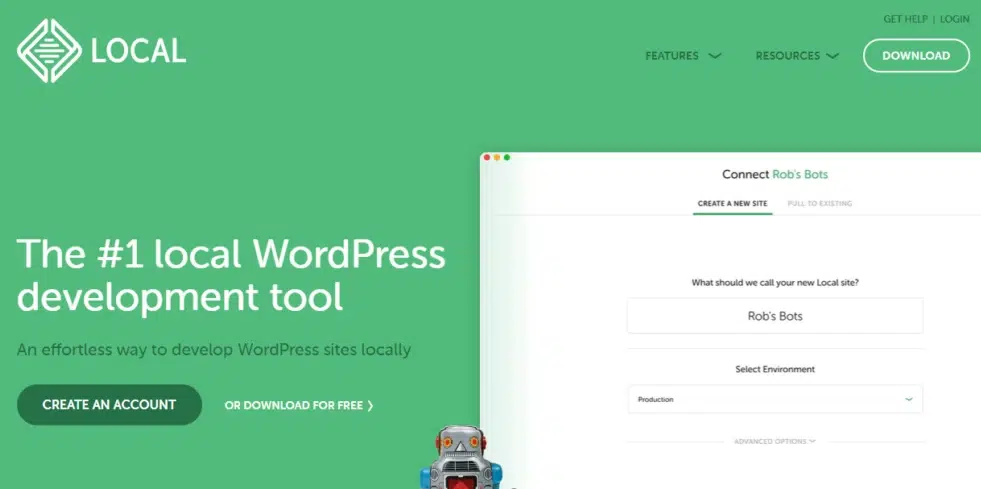
Refonte en local — Local by Flywheel / Studio
Principe : Vous travaillez sur une copie du site installée directement sur votre ordinateur. Aucun risque pour le site en production pendant le développement. Local by Flywheel (maintenant simplement « Local ») et Studio by WordPress.com sont les deux outils les plus utilisés. Local offre notamment une fonctionnalité de partage de lien temporaire (Live Link) pour faire valider le travail en cours à votre client. C’est l’environnement recommandé pour les refontes complexes ou les premières expériences.
Avantage principal : Développement rapide, pas d’impact sur le site live, idéal pour tester des thèmes lourds comme Avada ou Divi.
Refonte via staging — Softaculous / WP Toolkit
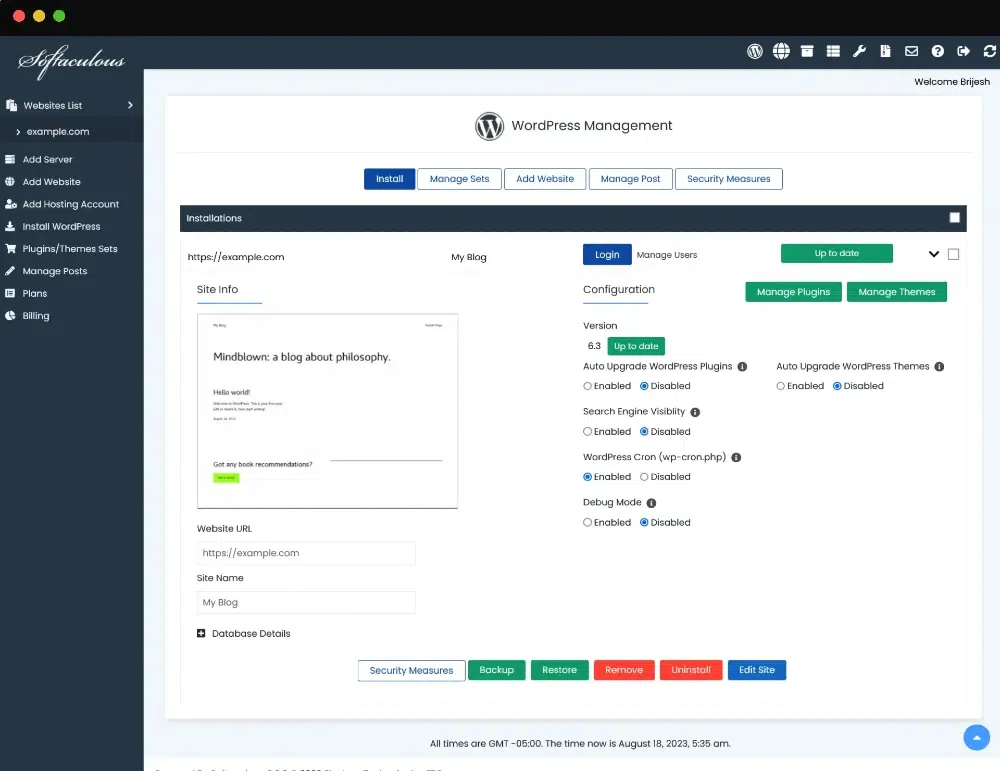
Principe : Votre hébergeur met à disposition un environnement de préproduction (staging) accessible via une URL temporaire. Sur Infomaniak, le staging est disponible depuis le Manager → Sites Web → Staging. Softaculous (disponible chez la plupart des hébergeurs mutualisés) et WP Toolkit (Plesk) proposent des fonctionnalités similaires avec synchronisation en un clic vers la production. Cette approche est idéale quand le site doit rester en ligne pendant la refonte.
Avantage principal : Environnement proche de la production, partage facile avec le client, déploiement one-click.
Refonte avec plugin — WP Staging
Principe : L’extension WP Staging crée un clone du site WordPress dans un sous-dossier ou un sous-domaine (ex. : staging.votre-site.fr) directement depuis le tableau de bord WordPress. Simple, sans accès FTP ni hébergeur. La version gratuite suffit pour les sites vitrine ; la version Pro (49 $/an) ajoute la synchronisation des contenus et la gestion des migrations. Alternative : Duplicator Pro pour les migrations complexes.
Avantage principal : Mise en place en 10 minutes, idéal si vous n’avez pas accès cPanel ou si votre hébergeur ne propose pas de staging natif.
Tableau comparatif des 3 méthodes
| Critère | Local (ordinateur) | Staging hébergeur | Plugin WP Staging |
|---|---|---|---|
| Coût | Gratuit | Inclus chez Infomaniak | Gratuit / 49 $ Pro |
| Facilité d’accès | ⭐⭐⭐⭐⭐ | ⭐⭐⭐ | ⭐⭐⭐⭐ |
| Risque pour le site live | Aucun | Très faible | Faible |
| Partage client | Via Live Link | URL staging directe | URL sous-domaine |
| Déploiement en production | Manuel (FTP/migration) | One-click push | Push Pro ou manuel |
| Idéal pour | Refontes complexes, dev avancé | Projets client, rapidité | Sites sans cPanel ni accès hébergeur |
4. Préparation des Contenus
Le contenu est souvent le parent pauvre des projets de refonte. On s’empresse de travailler sur le design et le développement, et on gère le contenu en dernière minute — résultat : des pages vides au moment du lancement ou des textes copiés-collés sans optimisation. Anticipez cette étape.
Audit SEO du site actuel
Avant de rédiger quoi que ce soit, exportez la liste exhaustive de vos URLs actuelles avec Screaming Frog (gratuit jusqu’à 500 URLs). Identifiez pour chaque page : son URL actuelle, son titre H1, sa meta description, le nombre de mots, les positions Google (via l’export Search Console), et le trafic mensuel (Google Analytics). Ce tableau devient votre feuille de route : les pages qui performent doivent être conservées à l’identique ou améliorées, jamais supprimées sans redirection.
Optimisation des textes
Profitez de la refonte pour retravailler chaque texte avec une approche SEO structurée. Pour chaque page de service : un H1 contenant le mot-clé principal, 2 à 4 H2 couvrant les sous-thématiques, une introduction de 50 mots répondant directement à l’intention de recherche (pour le featured snippet), et une section FAQ en bas de page ciblant les questions « People Also Ask ». Utilisez un outil comme Surfer SEO ou Semrush Writing Assistant pour valider la couverture sémantique de chaque page.
Gestion des images
Les images sont responsables de 60 à 80 % du poids d’une page web. Pendant la refonte, passez toutes vos images au format WebP (Squoosh en ligne ou le plugin Imagify). Définissez des tailles d’images cohérentes avec votre nouveau design avant de les uploader dans WordPress. Renseignez systématiquement les balises alt avec une description précise incluant le mot-clé pertinent. Activez le lazy loading natif WordPress pour les images en dehors du viewport initial.
5. Mise en Œuvre Technique
C’est le cœur du projet : l’installation du nouvel environnement, la migration des données et la configuration technique. Cette phase doit impérativement se dérouler en dehors du site de production.
Installation du nouvel environnement
Installez une instance WordPress fraîche dans votre environnement de staging ou local. Choisissez votre thème et vos plugins en priorisant la légèreté : un thème bien codé comme GeneratePress, Astra ou Kadence chargera 3 à 5 fois plus vite qu’un constructeur tout-en-un mal optimisé. Limitez le nombre de plugins au strict nécessaire — chaque plugin inutile est une dette de performance et de sécurité. Configurez votre fichier .htaccess, activez la compression GZIP et configurez votre CDN ou cache dès cette étape.
Migration des données
La migration comprend le transfert des articles, pages, médias, commentaires et données utilisateurs. Utilisez WP All Export / WP All Import pour les contenus complexes, ou All-in-One WP Migration pour les migrations complètes. Attention aux tables wp_ personnalisées des plugins (WooCommerce, ACF, Yoast) qui nécessitent parfois un traitement spécifique. Après migration, vérifiez l’intégrité des données : comptez les articles avant et après, vérifiez que les images sont bien attachées aux bons articles.
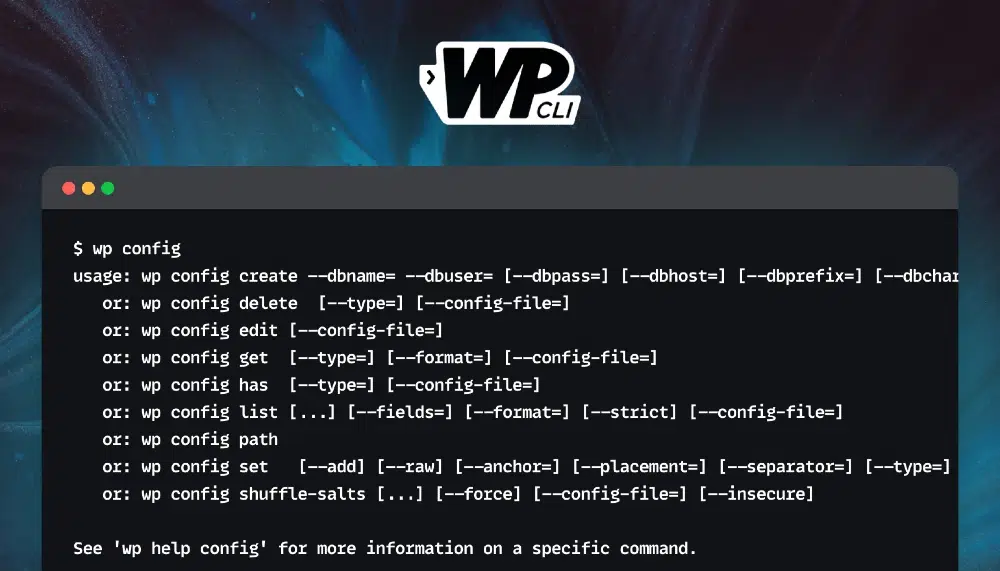
Réécriture des URLs — WP-CLI ou plugin
Si votre nouvelle structure d’URLs diffère de l’ancienne (ce qui est souvent le cas), vous devez générer la liste des correspondances old URL → new URL. WP-CLI propose la commande wp search-replace 'ancienne-url' 'nouvelle-url' --all-tables pour mettre à jour les URLs en base de données. Le plugin Better Search Replace offre une interface graphique pour les utilisateurs moins à l’aise en ligne de commande. Exportez et conservez ce fichier de correspondances : il sera indispensable pour configurer les redirections 301 à l’étape 8.
6. Tests Approfondis
On ne met pas un site en production sans tests. Cette étape est non-négociable — elle vous évite de découvrir les problèmes devant vos clients ou dans vos analytics.
Tests de compatibilité (navigateurs, mobile)
Testez votre site sur les principaux navigateurs (Chrome, Firefox, Safari, Edge) et sur mobile iOS et Android réels, pas uniquement via l’émulateur Chrome DevTools. BrowserStack propose un essai gratuit pour tester rapidement sur de vrais devices. Vérifiez particulièrement : les formulaires de contact, les boutons CTA, la navigation mobile, les tableaux et l’affichage des images sur petits écrans. Une maquette parfaite qui casse sur iPhone 12 mini, ça arrive plus souvent qu’on ne le croit.
Tests de performance
Mesurez les performances dans Google PageSpeed Insights (mobile ET desktop), GTmetrix et WebPageTest. Visez un LCP (Largest Contentful Paint) inférieur à 2,5 secondes, un FID (First Input Delay) inférieur à 100 ms et un CLS (Cumulative Layout Shift) inférieur à 0,1. Si votre score mobile reste en dessous de 70, identifiez les ressources bloquantes (CSS, JavaScript, polices web) et appliquez les corrections avant la mise en production.
Tests SEO
Avant le lancement, vérifiez : que le robot WordPress n’est pas en mode « décourager l’indexation » (Réglages → Lecture → décocher la case), que toutes les balises title et meta descriptions sont renseignées, que le sitemap XML est généré et accessible, que les données structurées JSON-LD sont valides via l’outil de test de Google, et qu’aucune page importante ne renvoie une erreur 404. Utilisez Screaming Frog pour un audit complet de la nouvelle structure avant toute mise en ligne.
7. Lancement en Production
Le jour J d’une refonte WordPress se prépare comme un déploiement militaire : liste de contrôle, chronologie précise, et plan de rollback si quelque chose tourne mal.
Mise en maintenance
Activez une page de maintenance sur le site live avant toute intervention. L’extension WP Maintenance Mode ou le plugin SeedProd permet d’afficher un message professionnel aux visiteurs pendant le déploiement. Choisissez un créneau à faible trafic pour l’intervention : la nuit ou tôt le matin en semaine. Prévenez votre hébergeur si vous prévoyez une migration importante — certains hébergeurs comme Infomaniak proposent une assistance technique dédiée.
Déploiement du site
Procédez dans l’ordre : déploiement des fichiers via FTP ou rsync, import de la base de données, mise à jour du fichier wp-config.php avec les bonnes informations de connexion, flush des permaliens (Réglages → Permaliens → Enregistrer), vérification des droits de fichiers (755 pour les dossiers, 644 pour les fichiers). Si vous utilisez un staging Infomaniak, le push vers la production est disponible depuis l’interface Manager en quelques clics.
Vérifications post-lancement
Dans les 30 minutes suivant la mise en ligne, vérifiez systématiquement : la page d’accueil se charge sans erreur, les formulaires envoient bien les emails (testez en vrai), le certificat SSL est actif (HTTPS), les principales pages de service sont accessibles, les redirections fonctionnent. Désactivez le mode maintenance uniquement après ces vérifications. Gardez la sauvegarde d’avant-refonte accessible pendant 30 jours minimum.
8. Redirections & SEO Post-Refonte
C’est l’étape la plus critique pour préserver votre référencement naturel. Une URL qui disparaît sans redirection, c’est une position Google perdue — parfois définitivement.
Mettre en place les redirections 301
Chaque ancienne URL qui a changé d’adresse doit être redirigée vers la nouvelle URL correspondante via une redirection 301 (permanente). Utilisez le plugin Redirection (gratuit) ou configurez les redirections directement dans le fichier .htaccess pour de meilleures performances. Importez votre fichier CSV de correspondances old→new URL préparé à l’étape 5. Testez chaque redirection avec un outil comme httpstatus.io. Une erreur courante : rediriger vers la homepage au lieu de la page équivalente — Google interprète cela comme une erreur, pas comme une redirection valide.
Soumettre le sitemap à Google
Dès la mise en ligne, soumettez votre nouveau sitemap XML à Google Search Console (propriété → Sitemaps → Ajouter un sitemap). L’URL standard est https://votre-site.fr/sitemap.xml si vous utilisez Yoast SEO ou RankMath. Cette action accélère la ré-indexation du nouveau site et permet à Google de découvrir rapidement les nouvelles URLs. Dans les 48h suivant le lancement, vérifiez que le sitemap est bien lu sans erreur dans la Search Console.
Vérifier l’indexation
Dans la semaine suivant le lancement de la création de sites, surveillez dans Google Search Console : le rapport « Couverture » pour détecter les erreurs d’indexation, le rapport « Performances » pour vérifier que vos positions ne chutent pas anormalement, et le rapport « Liens » pour vous assurer que les liens internes pointent bien vers les nouvelles URLs. Une légère baisse de trafic dans les 2 premières semaines est normale (Google re-crawl le site) ; une baisse persistante au-delà de 4 semaines signale un problème de redirections ou de contenu.
9. Monitoring & Performance
La refonte est en ligne — le travail n’est pas terminé pour autant. Les 30 premiers jours post-lancement sont critiques et demandent une surveillance active.
Surveiller les erreurs 404
Les erreurs 404 apparaissent inévitablement après une refonte, même bien préparée. Configurez une alerte dans Google Search Console pour être notifié dès qu’une erreur de couverture est détectée. Le plugin Redirection journalise aussi les 404 en temps réel depuis votre tableau de bord WordPress. Traitez chaque 404 découverte dans les 48h : soit en créant la redirection manquante, soit en corrigeant le lien interne défaillant.
Vérifier les Core Web Vitals
Les Core Web Vitals (LCP, FID/INP, CLS) sont des signaux de classement Google depuis 2021. Mesurez-les hebdomadairement pendant le premier mois via PageSpeed Insights, puis mensuellement ensuite. Si le LCP dépasse 2,5 secondes, examinez les ressources bloquantes et l’image hero de chaque page. Un CLS supérieur à 0,1 indique souvent des images sans dimensions définies ou des éléments qui se chargent en décalant le contenu (publicités, embeds).
Analyser le trafic
Comparez semaine après semaine vos données Google Analytics : sessions, taux de rebond, durée de session, pages les plus visitées, et surtout le taux de conversion de vos pages de service. Créez des annotations dans Google Analytics aux dates clés : jour de lancement de la refonte, date de soumission du sitemap, publication de nouveaux contenus. Ces annotations vous permettront d’interpréter correctement les variations de trafic dans les mois qui suivent.
10. Maintenance Continue
Un site WordPress refait à neuf qui n’est pas maintenu se dégradera en 12 à 18 mois. La maintenance n’est pas une option — c’est la condition pour que votre investissement dans la refonte soit durable.
Mises à jour WordPress et plugins
WordPress publie des mises à jour majeures 3 à 4 fois par an, et des correctifs de sécurité régulièrement. Les plugins doivent être mis à jour dès qu’une mise à jour est disponible, idéalement testée d’abord sur staging avant d’être appliquée en production. Plus de 90 % des sites WordPress piratés le sont à cause de plugins ou thèmes non mis à jour. Configurez des mises à jour automatiques pour le core WordPress (correctifs mineurs) et gérez manuellement les majeures après test.
Sauvegardes régulières
Une sauvegarde quotidienne automatique de la base de données et une sauvegarde hebdomadaire complète (fichiers + BDD) sont le minimum pour un site professionnel. Configurez UpdraftPlus ou BackWPup pour stocker les sauvegardes sur un espace externe (Google Drive, Amazon S3, kDrive Infomaniak). Testez vos sauvegardes au moins une fois par trimestre en les restaurant sur un environnement local — une sauvegarde qui ne se restaure pas ne sert à rien.
Optimisation continue
La maintenance technique va de pair avec l’amélioration continue du référencement : publication de nouveaux articles de blog ciblant des mots-clés longue traîne, mise à jour des contenus existants avec des données fraîches, enrichissement du maillage interne, et collecte de nouveaux avis clients. C’est ce travail régulier — et non la refonte elle-même — qui fait progresser durablement le positionnement Google d’un site WordPress.
Checklist Complète de Refonte WordPress
Utilisez cette checklist pour ne rien oublier dans votre projet de refonte. Cochez chaque point au fur et à mesure de votre avancement.
| Phase | Action | Outils recommandés |
|---|---|---|
| Préparation | Sauvegarde complète (BDD + fichiers) | UpdraftPlus, WP-CLI |
| Préparation | Export des URLs et positions SEO | Screaming Frog, Search Console |
| Préparation | Audit des performances actuelles | PageSpeed Insights, GTmetrix |
| Planification | Arborescence SEO-friendly validée | Octopus.do, GlooMaps |
| Planification | Wireframes des pages clés | Figma (gratuit) |
| Planification | Cahier des charges finalisé | Notion, Google Docs |
| Contenu | Textes optimisés (H1, H2, FAQ) | Surfer SEO, Semrush |
| Contenu | Images converties en WebP | Squoosh, Imagify |
| Technique | Environnement staging configuré | Local, WP Staging |
| Technique | Thème + plugins installés et testés | GeneratePress, Astra, WP Rocket |
| Technique | Migration données validée | WP All Import, Duplicator |
| Tests | Tests navigateurs (Chrome, Safari, Firefox, Edge) | BrowserStack |
| Tests | Tests mobile (iOS + Android) | Device réel + Chrome DevTools |
| Tests | Score PageSpeed mobile > 75 | PageSpeed Insights |
| Tests | Données structurées JSON-LD validées | Google Rich Results Test |
| Tests | Formulaires testés (envoi réel) | Test manuel |
| Lancement | Mode maintenance activé | WP Maintenance Mode |
| Lancement | Déploiement en production | Staging push / FTP |
| Lancement | SSL (HTTPS) vérifié | SSL Checker |
| Post-lancement | Redirections 301 configurées | Plugin Redirection, .htaccess |
| Post-lancement | Sitemap soumis à Search Console | Google Search Console |
| Post-lancement | Monitoring 404 activé | Plugin Redirection, GSC |
| Post-lancement | Core Web Vitals dans les seuils cibles | PageSpeed Insights, GSC |
Téléchargez cette checklist en PDF — et recevez en bonus l’audit WordPress gratuit de votre site actuel.
Comparatif Complet des Outils de Refonte WordPress
Au-delà des 3 méthodes de staging vues à l’étape 3, voici les principaux outils utilisés à chaque phase d’une refonte WordPress professionnelle.
| Phase | Outil | Prix | Points forts |
|---|---|---|---|
| Audit | Screaming Frog | Gratuit / 259 €/an | Crawl complet, export CSV, analyse des métadonnées |
| Audit | Google Search Console | Gratuit | Positions, erreurs d’indexation, Core Web Vitals réels |
| Performance | PageSpeed Insights | Gratuit | Score LCP/FID/CLS, recommandations Google |
| Performance | GTmetrix | Gratuit / 10 €/mois | Waterfall détaillé, vidéo du chargement |
| Staging local | Local by Flywheel | Gratuit | Interface intuitive, Live Link, multisite |
| Staging hébergeur | Infomaniak Staging | Inclus | Push one-click, synchronisation automatique |
| Staging plugin | WP Staging | Gratuit / 49 $/an | Clonage en 10 min, pas besoin d’accès hébergeur |
| Migration | WP All Import/Export | Gratuit / 99 $ | Gestion fine des champs custom, WooCommerce |
| Redirections | Plugin Redirection | Gratuit | Import CSV, log des 404, conditions avancées |
| Cache | WP Rocket | 59 €/an | Cache page, lazy load, optimisation CSS/JS |
| Images | Imagify | Gratuit / 4,99 €/mois | Conversion WebP automatique, compression sans perte |
| SEO | RankMath | Gratuit / 59 $/an | JSON-LD intégré, Score SEO par page, Schema avancé |
Les 6 Erreurs qui Sabotent une Refonte WordPress
En 20 ans d’expérience et plus de 150 projets web accompagnés, voici les erreurs que je vois systématiquement sur les refontes ratées :
❌ Erreur 1 — Travailler directement sur le site live
Modifier un site en production sans staging, c’est opérer un patient éveillé. La moindre incompatibilité de plugin peut mettre le site hors ligne en pleine journée de travail. Utilisez toujours un environnement isolé (local ou staging) avant tout déploiement.
❌ Erreur 2 — Changer les URLs sans redirections 301
C’est la principale cause de perte de référencement lors d’une refonte. Chaque URL modifiée sans redirection envoie un signal 404 à Google, qui retire progressivement la page de son index. Préparez votre tableau de correspondances URL avant le lancement.
❌ Erreur 3 — Installer trop de plugins
Un plugin inutile, c’est du code PHP exécuté à chaque chargement de page. 30 plugins actifs sur un site WordPress, c’est presque toujours le signe d’un site lent, difficile à maintenir, et vulnérable aux failles de sécurité. Visez moins de 15 plugins actifs.
❌ Erreur 4 — Négliger la version mobile
Depuis 2019, Google indexe les sites en priorité via leur version mobile (Mobile-First Indexing). Un design magnifique sur desktop qui casse sur smartphone est pénalisé par Google et génère un taux de rebond mobile catastrophique. Testez sur de vrais appareils, pas seulement l’émulateur Chrome.
❌ Erreur 5 — Lancer sans tester les formulaires
Un formulaire de contact qui n’envoie pas d’email, c’est des prospects perdus silencieusement. Après chaque lancement, envoyez un message de test depuis chaque formulaire du site et vérifiez que vous le recevez bien (et pas dans vos spams). Testez aussi depuis un mobile.
❌ Erreur 6 — Oublier de soumettre le sitemap
Sans sitemap soumis dans Google Search Console, Google doit re-découvrir le nouveau site en le crawlant naturellement — ce qui peut prendre plusieurs semaines. Soumettez le sitemap dans les 24h suivant le lancement pour accélérer la ré-indexation.
Combien Coûte une Refonte de Site WordPress ?
Le coût d’une refonte WordPress dépend de plusieurs facteurs : la taille du site, la complexité du design, les fonctionnalités requises et le profil du prestataire choisi. Voici les fourchettes pratiquées en France en 2025. Si vous avez un site WordPress est que vous êtes intéressé pour une migration vers la plateforme Wix retrouverez toutes les infos sur https://www.promoovoir.com/post/migration-site-wordpress-wix
| Type de projet | Profil | Fourchette de prix | Délai moyen |
|---|---|---|---|
| Site vitrine simple (5-10 pages) | Freelance | 1 500 € – 3 500 € | 3 – 5 semaines |
| Site vitrine professionnel (10-20 pages) | Freelance expert | 3 500 € – 6 000 € | 4 – 7 semaines |
| Site e-commerce WooCommerce | Freelance expert | 5 000 € – 12 000 € | 6 – 12 semaines |
| Site vitrine ou e-commerce | Agence WordPress | 8 000 € – 30 000 € | 8 – 16 semaines |
| Refonte DIY (thème premium) | Vous-même | 60 € – 300 € | Variable (risque élevé) |
Chez Digitalcorner, les projets de refonte WordPress débutent à 2 500 € pour un site vitrine professionnel. Chaque devis est établi sur mesure après un audit gratuit de votre site actuel.
Obtenez une estimation précise pour votre projet de refonte — audit et devis gratuits sous 48h.
Quand Faire une Refonte de Site WordPress ?
Un site WordPress a une durée de vie moyenne de 3 à 5 ans avant de nécessiter une refonte significative. Mais certains signaux indiquent qu’il est temps d’agir plus tôt :
- Performances dégradées : Score PageSpeed mobile inférieur à 50, temps de chargement supérieur à 4 secondes.
- Design obsolète : Le site ne reflète plus votre niveau d’expertise ou votre positionnement tarifaire actuel.
- Non mobile-first : L’affichage sur smartphone est cassé, tronqué ou illisible.
- Chute du trafic organique : Perte de positions Google sans raison apparente liée au contenu.
- Taux de conversion faible : Les visiteurs arrivent mais ne passent pas à l’action (pas de demandes de contact, de devis, d’achats).
- Problèmes de sécurité récurrents : Site piraté plusieurs fois, thème ou plugins abandonnés par leurs développeurs.
- Évolution de l’activité : Nouveaux services, nouvelle cible, changement de positionnement ou de nom commercial.
Si vous cochez 2 de ces critères ou plus, votre site a besoin d’une refonte WordPress dans les 6 prochains mois.
FAQ — Vos Questions sur la Refonte WordPress
Les questions les plus fréquentes posées avant de se lancer dans une refonte WordPress.
Combien de temps prend une refonte de site WordPress ?
Une refonte WordPress prend en moyenne 4 à 8 semaines selon la complexité du projet. Un site vitrine simple peut être livré en 3 semaines, tandis qu’un site e-commerce WooCommerce avec migration de données peut nécessiter 10 à 12 semaines. La phase de préparation (audit, maquettes, contenus) représente 30 à 40 % du temps total — ne la sous-estimez pas.
Vais-je perdre mon référencement pendant une refonte WordPress ?
Non, à condition de préparer la refonte correctement. Les étapes clés pour préserver votre SEO : réaliser un audit des URLs existantes avant la refonte, mettre en place des redirections 301 pour chaque URL modifiée, conserver la structure sémantique H1/H2/H3 et les balises meta, soumettre le nouveau sitemap à Google Search Console dans les 24h suivant la mise en ligne. Une légère fluctuation de trafic dans les 2 premières semaines est normale.
Puis-je faire une refonte WordPress moi-même ?
Oui, il est techniquement possible de refaire son site WordPress soi-même, en utilisant un environnement local (Local by Flywheel) ou un plugin de staging. Cependant, une refonte DIY comporte des risques réels : perte de données, casse du référencement, problèmes de compatibilité. Faire appel à un expert freelance WordPress permet de sécuriser chaque étape et d’obtenir un résultat professionnel dans les délais. La question n’est pas « est-ce possible ? », mais « est-ce rentable par rapport au risque ? »
Quel est le meilleur moment pour refondre son site WordPress ?
Le meilleur moment est en période creuse de votre activité, idéalement avec 2 à 3 mois de préparation en amont. Évitez les périodes de pic commercial (soldes, rentrée, Noël pour l’e-commerce). Un site a généralement besoin d’une refonte tous les 3 à 5 ans, ou dès que le score PageSpeed mobile passe sous 50, que le taux de rebond dépasse 70 % ou que le design n’est plus mobile-first.
Quelle est la différence entre une refonte et une création de site WordPress ?
Une création de site part de zéro : nouvelle installation WordPress, nouveau thème, nouveau contenu, nouvelle structure d’URLs. Une refonte WordPress, elle, repart de l’existant — on conserve le contenu qui performe, les positions SEO acquises et l’historique de domaine, tout en modernisant le design, la technique et les performances. La refonte est donc plus complexe qu’une création, car elle exige un audit préalable rigoureux et une gestion soigneuse des redirections pour ne rien perdre. En revanche, elle est souvent plus rentable : vous capitaliser sur un site qui existe déjà plutôt que de repartir de zéro en autorité de domaine.
Faut-il changer d’hébergeur lors d’une refonte WordPress ?
Pas obligatoirement, mais c’est souvent le bon moment pour y réfléchir. Si votre hébergement actuel génère des temps de chargement supérieurs à 3 secondes, ne propose pas de PHP 8.2+, manque d’environnement staging natif ou n’inclut pas de sauvegardes automatiques, la refonte est l’occasion idéale pour migrer. En France, Infomaniak, o2switch et WP Engine sont des références pour l’hébergement WordPress professionnel. Attention : une migration d’hébergeur pendant une refonte ajoute une couche de complexité. Il vaut mieux stabiliser d’abord le nouveau site sur l’hébergeur actuel, puis envisager la migration dans un second temps si nécessaire.
Comment choisir son thème WordPress pour une refonte ?
Le choix du thème est l’une des décisions les plus structurantes d’une refonte WordPress — changer de thème en cours de projet, c’est souvent recommencer le développement depuis zéro. Trois critères prioritaires : la performance (un thème léger comme GeneratePress, Astra ou Kadence charge 3 à 5 fois plus vite qu’un constructeur lourd), la maintenabilité (thème activement maintenu, compatible avec les dernières versions de WordPress), et la compatibilité avec vos plugins existants (WooCommerce, ACF, plugins SEO). Si vous utilisez déjà Avada ou Divi, une refonte « dans le thème » est possible sans en changer — à condition d’optimiser la configuration du constructeur. Fuyez les thèmes abandonnés depuis plus de 12 mois : ils sont une porte d’entrée pour les pirates.
Prêt à Lancer votre Refonte WordPress ?
Florian Verrine, consultant WordPress freelance depuis 2013, accompagne les entreprises, collectivités et indépendants dans leurs projets de refonte. 150+ clients accompagnés, note Google 5/5.
Première étape : un audit gratuit de votre site actuel (performances, SEO, sécurité) pour poser les bases de votre refonte sur des données réelles.
Demander mon audit WordPress gratuit →
Réponse sous 24h · Sans engagement · 100 % gratuit